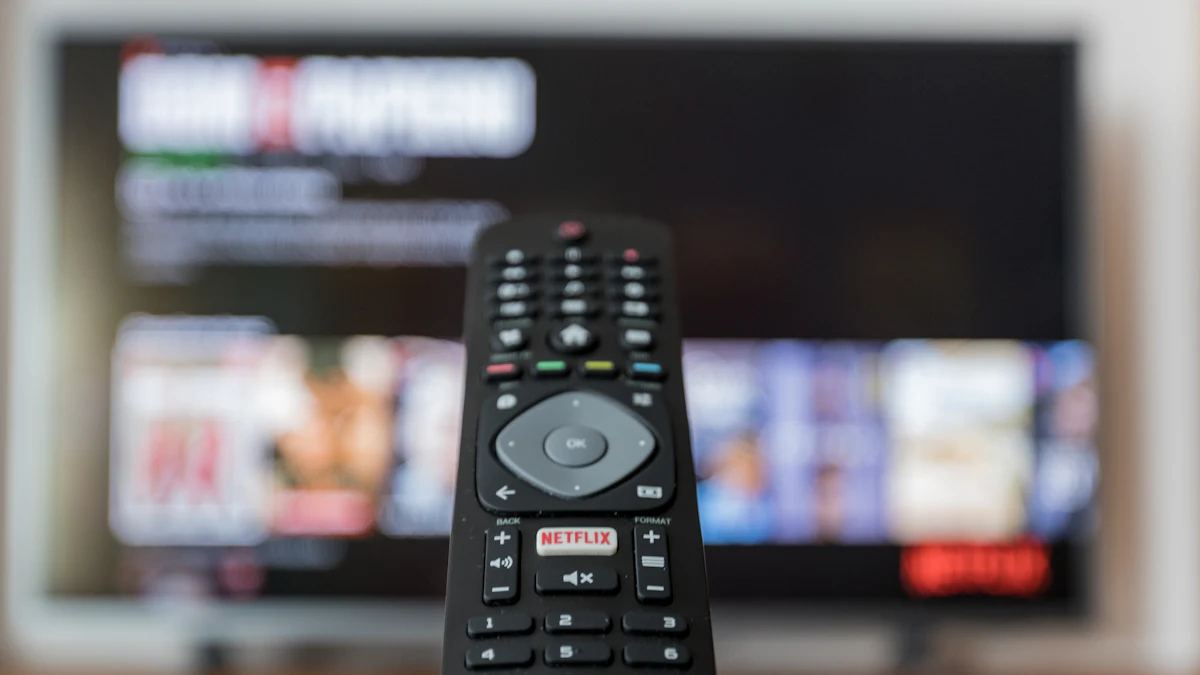
LG-Fernseher mit dem Betriebssystem webOS lassen sich mit einer passenden App für IPTV nutzen. Hier lesen Sie, wie Sie IPTV auf Ihrem LG Smart TV einrichten.
Ihr LG-Fernseher mit webOS eignet sich hervorragend für IPTV. Mit Deutschland IPTV erhalten Sie internationale Sender, Filme, Serien und Sport in bis zu 4K und 8K – je nach Modell und Internetverbindung.
IPTV für Ihren LG Smart TV
Nennen Sie uns per WhatsApp Ihr LG-Modell, wir empfehlen die passende App. Danach testen Sie Deutschland IPTV 24 Stunden kostenlos.
Voraussetzungen
- Ein LG Smart TV mit webOS und Internetzugang
- Ein LG-Konto, falls Ihr Fernseher dies für App-Installationen verlangt
- Eine stabile Internetverbindung – idealerweise ein Netzwerkkabel am LAN-Anschluss Ihres LG-Fernsehers. Orientierungswerte im Ratgeber Internetgeschwindigkeit für IPTV
- Ihre Zugangsdaten von Deutschland IPTV, die Sie nach der Bestellung oder für den 24-Stunden-Test erhalten
IPTV-App aus dem offiziellen Store installieren
- Drücken Sie die Home-Taste und öffnen Sie den App-Bereich (je nach Modell „Apps“ oder „LG Content Store“).
- Suchen Sie nach der IPTV-App, die wir Ihnen empfohlen haben.
- Installieren Sie die App.
- Starten Sie die App über den Startbildschirm.
Je nach webOS-Version eignen sich unterschiedliche Apps. Nennen Sie uns per WhatsApp Ihr LG-Modell, dann empfehlen wir Ihnen die passende App.
Zugangsdaten eintragen und Programme laden
- Öffnen Sie über die Home-Taste die App-Leiste von webOS und starten Sie die IPTV-App.
- Wählen Sie mit dem Cursor der Magic Remote oder mit den Pfeiltasten „Zugang hinzufügen“ bzw. die Playlist-Option.
- Übertragen Sie die Zugangsdaten sorgfältig in die Eingabefelder – jedes Zeichen zählt.
- Lassen Sie die Senderliste laden und starten Sie zur Kontrolle einen Kanal.
Sicherheitshinweis: nur offizielle Quellen nutzen
Nutzen Sie ausschließlich den offiziellen App-Bereich Ihres LG-Fernsehers. Installationsdateien aus unbekannten Quellen oder Methoden, die Sicherheitsfunktionen umgehen, sollten Sie nicht verwenden.
Tipps für die beste Bildqualität
- Eine LAN-Verbindung ist meist stabiler als WLAN.
- Installieren Sie Software-Updates für webOS regelmäßig.
- Die Auswahl an Apps kann je nach Modell und webOS-Version unterschiedlich sein.
Häufige Fragen
Unterstützt mein LG-Fernseher IPTV?
Entscheidend ist, ob die empfohlene IPTV-App für Ihr Modell verfügbar ist. Nennen Sie uns Ihr Modell, dann klären wir das vorab mit Ihnen.
Was mache ich, wenn die App nicht verfügbar ist?
Dann ist ein externes Gerät wie ein Android-TV-Gerät oder ein Fire TV Stick eine einfache Alternative.
Weitere Geräte finden Sie in der Übersicht IPTV-Geräte und Apps. Unsere Pakete und Preise sehen Sie unter IPTV-Preise. Fragen zur Einrichtung beantwortet unser Kundenservice rund um die Uhr per WhatsApp und Telegram.
Jetzt IPTV-Abo für Ihren LG-Fernseher wählen
Ohne Receiver, ohne Kabel und ohne automatische Verlängerung – Sie entscheiden, wie lange Sie IPTV nutzen.
1 Monat 25 € · 3 Monate 39 € · 6 Monate 49 € · 12 Monate 69 €
Jeweils für 1 Gerät, ohne automatische Verlängerung.